
VM Horizon Client'ı İndir – Güvenli Uzaktan Masaüstü, Sanal Çalışma Alanı, Ücretsiz Araç
VM Horizon Client Genel Bakış
VM Horizon Client, VMware, Inc. tarafından geliştirilen, sanal çalışma alanı çözümü olarak güçlü bir yapıya sahiptir ve masaüstü sanallaştırmasının gücünü her son kullanıcıya getirir; ister ofiste, evde ya da hareket halindeyken. Masaüstü ortamını temel donanımdan ayırarak, istemci tam bir Windows, Linux veya macOS masaüstüne ve VMware Horizon altyapısında barındırılan bireysel uygulamalara güvenli, isteğe bağlı erişim sağlar. Bu mimari, işletmelerin toplam sahip olma maliyetini azaltmakla kalmaz, aynı zamanda tek bir merkezi platform üzerinden BT yönetimini de kolaylaştırır.
Kullanıcılar, Windows PC'ler, Mac'ler, Android tabletler ve iOS akıllı telefonlar gibi cihazlarda tutarlı bir deneyim elde ederken, yöneticiler güvenlik politikaları, kaynak tahsisi ve yazılım dağıtımı üzerinde ayrıntılı kontrol sahibi olur. İstemcinin “Entitlement” özelliği, her çalışanın rol, konum ve uyumluluk gereksinimlerine göre uygun sanal masaüstü veya uygulamayı almasını sağlar. Pratikte bu, bir tasarımcının bir MacBook'tan grafik yoğun bir Windows iş istasyonunu başlatabilmesi, bir destek temsilcisinin bir Android tablet üzerinde önceden yapılandırılmış bir Linux terminaline erişebilmesi ve bir geliştiricinin uzak bir Windows VM'de kod hata ayıklaması yapabilmesi anlamına gelir; fiziksel bir makineye dokunmadan. Sonuç, modern, esnek ve güvenli bir çalışma alanı olup, günümüzün dağıtık iş gücünün değişen ihtiyaçlarına uyum sağlar.
VM Horizon Client'ı Öne Çıkaran Temel Özellikler
- Çapraz Platform Uyumluluğu: Windows, macOS, Linux, Android ve iOS için yerel istemciler, herhangi bir cihazda sorunsuz bir deneyim sağlar.
- Yüksek Performanslı Grafikler: PCoIP, Blast Extreme ve HDX protokollerini destekleyerek, tasarım ve mühendislik iş yükleri için keskin görseller ve düşük gecikme sunar.
- Güvenli Kimlik Doğrulama: Çok faktörlü kimlik doğrulama (MFA), akıllı kart entegrasyonu ve RSA SecurID, uzaktan bağlantıları yetkisiz erişime karşı korur.
- Yetkilendirme Yönetimi: Rol tabanlı erişim kontrolleri, yöneticilerin kullanıcılara belirli masaüstü veya uygulamaları atamasını sağlar, lisanslama ve uyumluluğu basitleştirir.
- Durumsuz Masaüstü Desteği: Kalıcı olmayan masaüstülerin hızlı provision'ı, depolama maliyetlerini azaltır ve kullanıcı alım sürecini hızlandırır.
- USB Yönlendirme ve Çevre Birim Desteği: Yazıcılar, tarayıcılar veya dongle'lar gibi yerel cihazları uzaktan masaüstüne bağlayarak güvenliği riske atmadan kullanabilirsiniz.
- Uyarlanabilir Politikalar: Dinamik bant genişliği yönetimi ve güç tasarrufu modları, ağ koşullarına göre performansı ayarlar.
- Entegre Çalışma Alanı Yönetimi: Birleştirilmiş katalog üzerinden tam sanal masaüstleri ve yayınlanmış uygulamalara tek tıkla erişim.
- Zero‑Trust Ağ Entegrasyonu: VMware NSX ve üçüncü taraf VPN çözümleriyle uyumlu, uçtan uca şifreleme sağlar.
- Otomatik Güncellemeler: Arka planda yama uygulaması, istemcinin güvenli ve güncel kalmasını kullanıcı müdahalesi olmadan sağlar.
Kurulum Kılavuzu ve Sistem Uyumluluğu
VM Horizon Client'ı kurmak, her işletim sistemi için sağlanan sezgisel kurulum paketleri sayesinde oldukça basittir. Aşağıda en yaygın platformları kapsayan adım adım bir kılavuz bulunmaktadır.
Windows (10/11, Server 2016+)
- Resmi VMware Horizon indirme sayfasından .exe kurulum dosyasını indirin.
- Kurucuyu yönetici yetkileriyle çalıştırın.
- Lisans sözleşmesini kabul edin ve varsayılan kurulum yolunu seçin.
- Bileşen seçimi sırasında, gerekirse “USB Yönlendirme” ve “HTML Erişimi”ni etkinleştirin.
- Kurulumu tamamlayın ve istenirse sistemi yeniden başlatın.
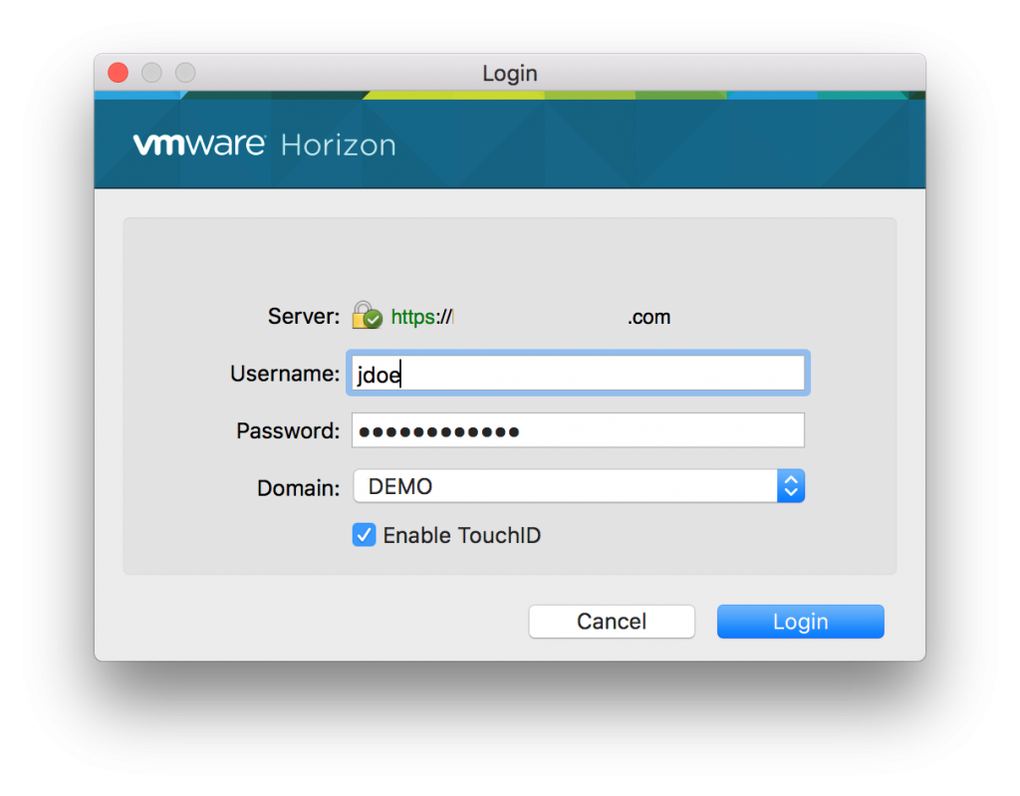
- Horizon Client'ı başlatın, kuruluşunuzun sunucu adresini girin ve kurumsal kimlik bilgilerinizle kimlik doğrulaması yapın.
macOS (Catalina 10.15 ve sonrası)
- VMware sitesinden .dmg dosyasını indirin.
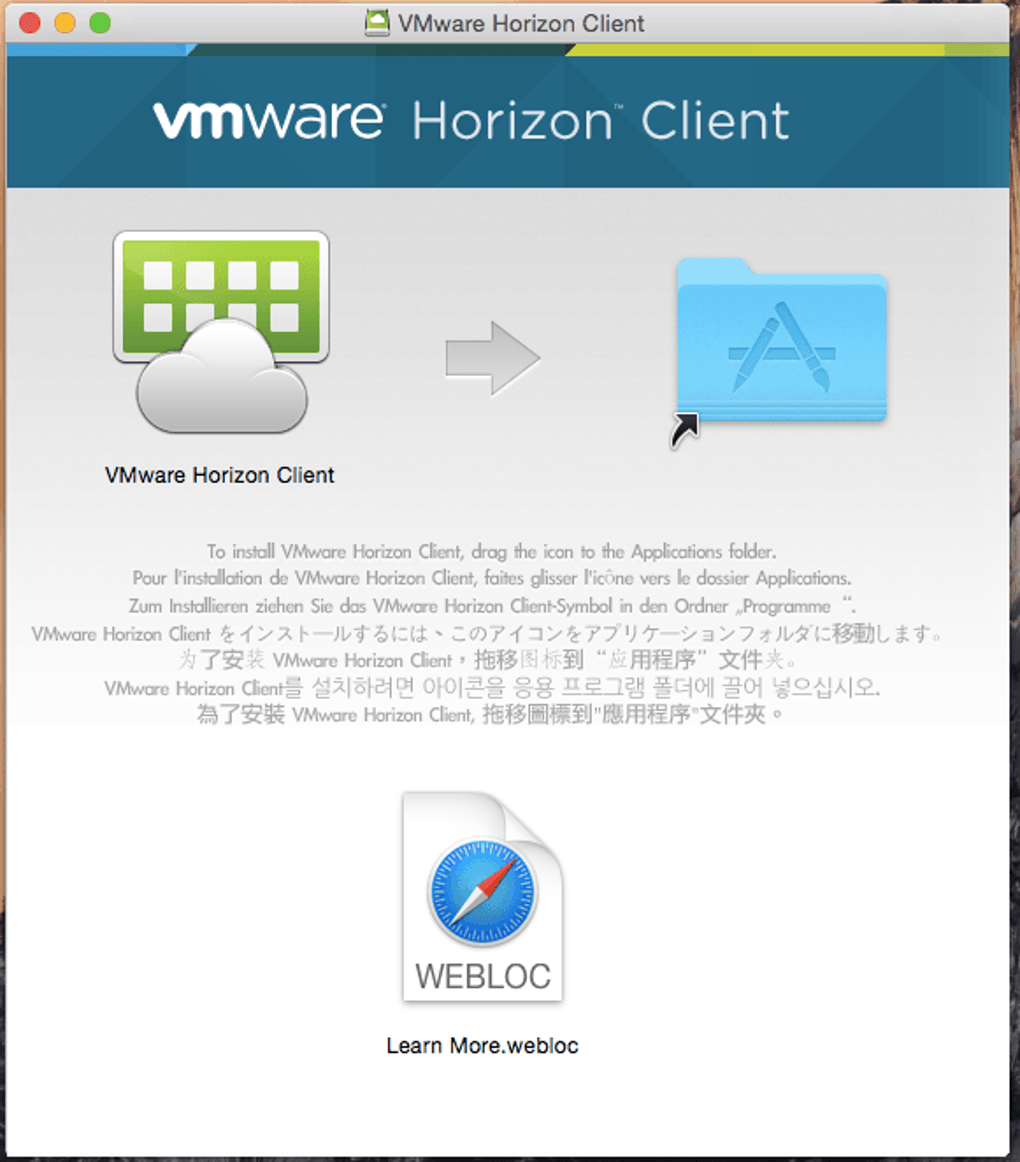
- Disk imajını açın ve Horizon Client simgesini Uygulamalar klasörüne sürükleyin.
- Sistem Tercihleri → Güvenlik & Gizlilik → Genel'i açın ve macOS uygulamayı engelliyorsa çalışmasına izin verin.
- İstemciyi başlatın, bağlantı sunucusu URL'sini girin ve kurumsal SSO veya MFA token'ınızla oturum açın.
Linux (Ubuntu 20.04+, RHEL 8+)
- Dağıtımınıza göre .deb veya .rpm paketini edinin.
- Şu komutla kurun
sudo dpkg -i horizonclient.debveyasudo rpm -ivh horizonclient.rpm. - Bağımlılık sorunlarını
sudo apt-get -f installveyasudo yum installile çözün. - Terminalden
vmware-viewkomutunu çalıştırın veya masaüstü menüsünden başlatın.
Android & iOS
- Google Play Store veya Apple App Store'u açın ve “VMware Horizon Client”ı arayın.
- “Install” (Android) veya “Get” (iOS) düğmesine dokunun ve indirme tamamlanana kadar bekleyin.
- Uygulamayı açın, URL'yi girerek yeni bir sunucu ekleyin ve kurumsal kimlik bilgilerinizle kimlik doğrulaması yapın.
- Daha hızlı oturum açma için “Biyometrik Kilit Açma” gibi isteğe bağlı özellikleri etkinleştirin.
İstemci, Windows 10/11, Windows Server 2016+, macOS Catalina ve sonrası, başlıca Linux dağıtımları (Ubuntu, RHEL, CentOS), Android 8.0+ ve iOS 13+ destekler. Minimum donanım gereksinimleri, çift çekirdekli bir CPU, 4 GB RAM ve istemci kurulumu için 1 GB boş disk alanıdır. Grafik yoğun oturumlar için GPU hızlandırmalı bir cihaz önerilir.
Kurulumdan sonra, güvenlik duvarının Horizon Bağlantı Sunucusuyla iletişim kurmak için dışa giden TCP 443 (HTTPS) ve 8443 (Blast/PCoIP) portlarına izin verdiğini doğrulamak önerilir. VPN kullanan kuruluşlar, istemcinin trafiği doğrudan sanal masaüstü havuzuna yönlendirmesi için split‑tunneling'in yapılandırıldığından emin olmalıdır. Güvenlik yamalarını güncel tutmak için istemcinin “Yardım → Güncellemeleri Kontrol Et” menüsünden düzenli olarak güncellemeleri kontrol edin.
Artılar, Eksiler, Sıkça Sorulan Sorular ve Son Karar
Artılar
- Mükemmel çapraz platform desteği—tek bir istemci Windows, macOS, Linux, Android ve iOS'ta çalışır.
- Yüksek performanslı grafik protokolleri, tasarım, mühendislik ve medya iş yükleri için uygundur.
- MFA, akıllı kart ve zero‑trust ağ entegrasyonu ile güçlü güvenlik.
- Basit, sessiz güncellemeler yönetim yükünü azaltır.
- Durumsuz masaüstü özelliği depolama maliyetlerini düşürür ve provision sürecini hızlandırır.
Eksiler
- İlk kurulum, küçük işletmeler için maliyetli olabilecek bir VMware Horizon altyapısı gerektirir.
- Uyarlanabilir politikalar olmasına rağmen düşük bant genişliğinde performans düşebilir.
- Gelişmiş özellikler (ör. USB yönlendirme) ek lisans gerektirebilir.
- Linux istemci arayüzü, Windows/macOS sürümlerine kıyasla daha az rafine görünüyor.
Sıkça Sorulan Sorular (SSS)
VM Horizon Client ücretsiz mi?
İstemci yazılımı kendisi ücretsiz olarak indirilebilir ve kurulabilir. Ancak, sanal masaüstü veya uygulama oluşturup sunmak için arka planda lisanslı bir VMware Horizon altyapısına (Connection Server, Composer vb.) ihtiyaç vardır.
Tek bir istemciden birden fazla Horizon farm'ına bağlanabilir miyim?
Evet. İstemci, birden fazla sunucu girişi eklemeyi destekler; bu sayede kullanıcılar farklı Horizon farm'ları veya veri merkezleri arasında yazılımı yeniden kurmadan geçiş yapabilir.
İstemci hangi güvenlik protokollerini kullanıyor?
VMware Horizon Client, iletilen tüm veriler için TLS 1.2/1.3 kullanır, çok faktörlü kimlik doğrulama, akıllı kart desteği sunar ve zero‑trust ağ segmentasyonu için VMware NSX ile entegre edilebilir.
İstemci USB cihazlarını nasıl yönetir?
USB yönlendirme yerleşiktir; bu sayede yerel çevre birimlerini (ör. yazıcılar, dongle'lar) uzaktaki masaüstüne eşleyebilirsiniz. Yöneticiler bu özelliği kullanıcıya veya politikaya göre etkinleştirebilir veya devre dışı bırakabilir.
Yavaş bir ağda performansı artırmanın bir yolu var mı?
İstemci ayarlarında “Uyarlanabilir Görüntü”yi etkinleştirin; bu, bant genişliğine göre çözünürlüğü ve kare hızını otomatik olarak düşürür. Ayrıca, yüksek gecikmeli bağlantılarda daha iyi performans için UDP destekli Blast Extreme protokolünü seçin.
Sonuç – VM Horizon Client'ı İndirmeli misiniz?
VM Horizon Client, güvenlik, performans ve esnekliğin etkileyici bir kombinasyonunu sunarak uzaktan çalışma stratejisini modernleştirmek isteyen işletmeler için birinci tercih haline geliyor. Ücretsiz istemci, VMware'in olgun sanallaştırma altyapısıyla birleştiğinde, kuruluşların geliştiricilere, tasarımcılara, destek personeline ve neredeyse tüm bilgi çalışanlarına tutarlı bir dijital çalışma alanı sağlamasını mümkün kılar. İlk altyapı yatırımı çok küçük ekipler için bir engel oluşturabilir, ancak uzun vadeli donanım, bakım ve enerji maliyetlerindeki tasarruf genellikle ön maliyeti aşar. Şirketiniz zaten VMware Horizon kullanıyorsa veya bir sanal masaüstü altyapısı benimsemeyi planlıyorsa, istemciyi indirmek kesin bir karar olur. VDI'ye geçişi değerlendiren işletmeler için ise, istemciyi ücretsiz denemek, son kullanıcı deneyiminin gerçekçi bir görünümünü sunar. Bugün kurun, Horizon sunucunuza bağlanın ve her yerde çalışan güvenli, yüksek performanslı bir çalışma alanının keyfini çıkarın.
Genel Puan: 4.5 / 5







